Fotovorbereitung und kontrollierter Vergleich

Ist AI Hairstyle Online kostenlos? Bereiten Sie ein Foto vor, das Sie vergleichen können

Erstellen Sie einen Hairstyle-Prompt aus einem vorbereiteten Porträt

PNG oder JPEG, bis zu 10 MB. Wähle einen kürzlich hochgeladenen oder einen generierten Bild.

276/1615
Erforderliche Credits—
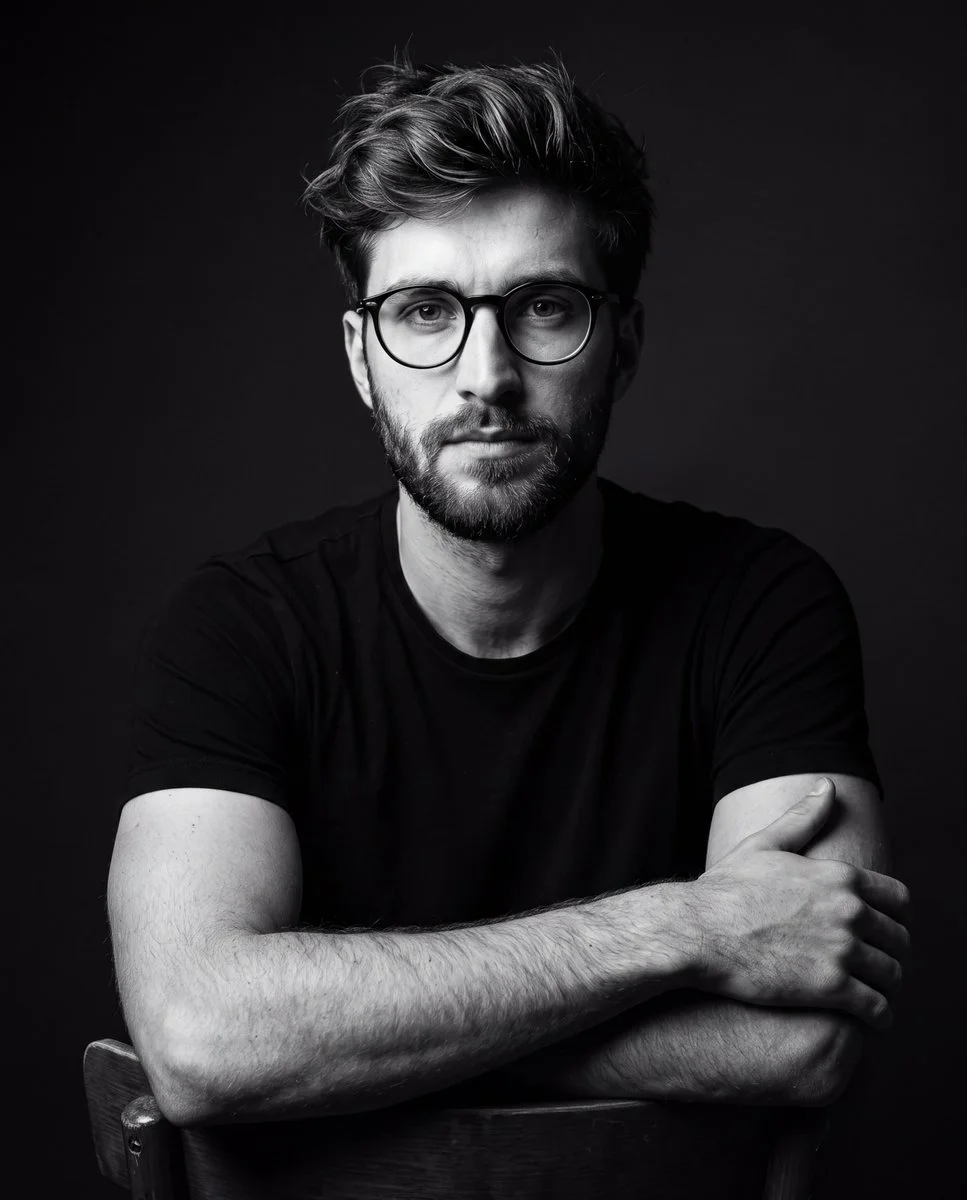
Ein monochromes Porträt mit Brille und kurzen Haaren.
Ein monochromes Porträt mit Brille und kurzen Haaren. Veröffentlichte visuelle Referenz für Rahmung, Textur oder Styling; kein Paartest dieses Tools. Die Referenz ansehen
Geschichte

Die Antworten vor dem Start

Ist die KI-Frisur online kostenlos?

Prüfe die Credits und jedes aktuelle Angebot, das in deinem Konto angezeigt wird. Das Vorbereiten eines Prompts reicht keinen Auftrag ein; die Generierung folgt der angezeigten Credit-Preisangabe für deine gewählten Einstellungen.
Kann ich mein eigenes Gesicht verwenden?

Wähle Bild zu Bild und füge ein klares Porträt hinzu. Bitte um eine klar definierte Frisur, während Gesicht, Pose und Kleidung konsistent bleiben.

Was sollte mein Prompt enthalten?

Nenne Länge, Pony, Textur und Farbe. Ändere jeweils nur eines davon, damit jeder Vergleich eine klare Frage beantwortet.

Brauche ich ein Referenzfoto?

Ja. Dieser Frisuren-Workflow erfordert ein hochgeladenes Porträt und eine schriftliche Beschreibung der Frisur, die Sie vorab ansehen möchten.

Wie viel kostet ein Bild?

Verwende den Credit-Betrag, der neben der Generieren-Aktion für dein ausgewähltes Modell und deine Einstellungen angezeigt wird. Prüfe ihn erneut, nachdem du die Bildgröße, das Modell oder andere Optionen geändert hast. Dein aktueller Plan und dein verfügbares Guthaben entscheiden, ob du die Aufgabe absenden kannst.

Wann ist das Bild fertig?

Verfolge den Auftrag nach dem Absenden im Verlauf. Die Dauer hängt vom gewählten Modell, den Bildeinstellungen und der aktuellen Auslastung ab. Warte, bis der Aufgabenstatus abgeschlossen ist, statt eine feste Lieferzeit anzunehmen oder denselben Auftrag erneut einzureichen.

Ein KI-Frisurengenerator verwandelt ein Foto und eine schriftliche Haarschnitt-Beschreibung in ein neues Porträt zum Vergleichen. Beginnen Sie mit dem Hochladen eines klaren Porträts der Person, deren Frisur Sie vorab ansehen möchten. Die kostenlose Nutzung hängt von den Credits oder dem Angebot ab, das für Ihr Konto verfügbar ist; prüfen Sie den aktuellen Preis vor der Generierung und vergleichen Sie das Ergebnis anschließend im Verlauf.

Eine Frisurenvorschau erstellen

Nutzen Sie diesen Leitfaden, um eine konsistente Porträtsammlung mit erkennbaren Gesichtsmerkmalen und einem nützlichen Profilausschnitt zu erstellen. Beginnen Sie mit einem sichtbaren Haaransatz und einer kohärenten Richtung für Schnitt, Länge und Textur.

So baust du einen nützlichen Frisurenvergleich auf

Ein guter Vergleich beginnt mit einer Frage: Diese Länge behalten, aber Pony hinzufügen, die Textur glätten oder einen kürzeren Umriss ausprobieren? Wähle eine Frage für den ersten Auftrag und verfeinere dann die Version, die dir besser gefällt.

Bereite ein klares Foto vor

Wähle Bild zu Bild für eine persönliche Vorschau. Lade ein Porträt mit sichtbaren Augen, vollständigem Haaransatz und beiden Schultern hoch. Halte das Original zum Vergleich bereit.

Schreibe die erste Haarschnitt-Beschreibung

Nenne eine Länge, Pony, Textur und Farbe. Bitte darum, Gesicht und andere Porträt details konsistent zu halten. Lasse unbezogene Änderungen an Outfit oder Hintergrund für diesen ersten Test weg.

Lies Einstellungen und Preisangabe

Prüfe das verfügbare Modell und die Bildoptionen. Kontrolliere die angegebenen Credits und dein Guthaben, bevor du die Generieren-Aktion verwendest. Allein das Vorbereiten der Anfrage startet sie nicht.

Prüfe und ändere ein Detail

Öffne den abgeschlossenen Auftrag im Verlauf und vergleiche ihn mit dem Original. Halte Einstellung und Foto konstant und ändere für die nächste Version nur Pony, Länge, Textur oder Farbe.

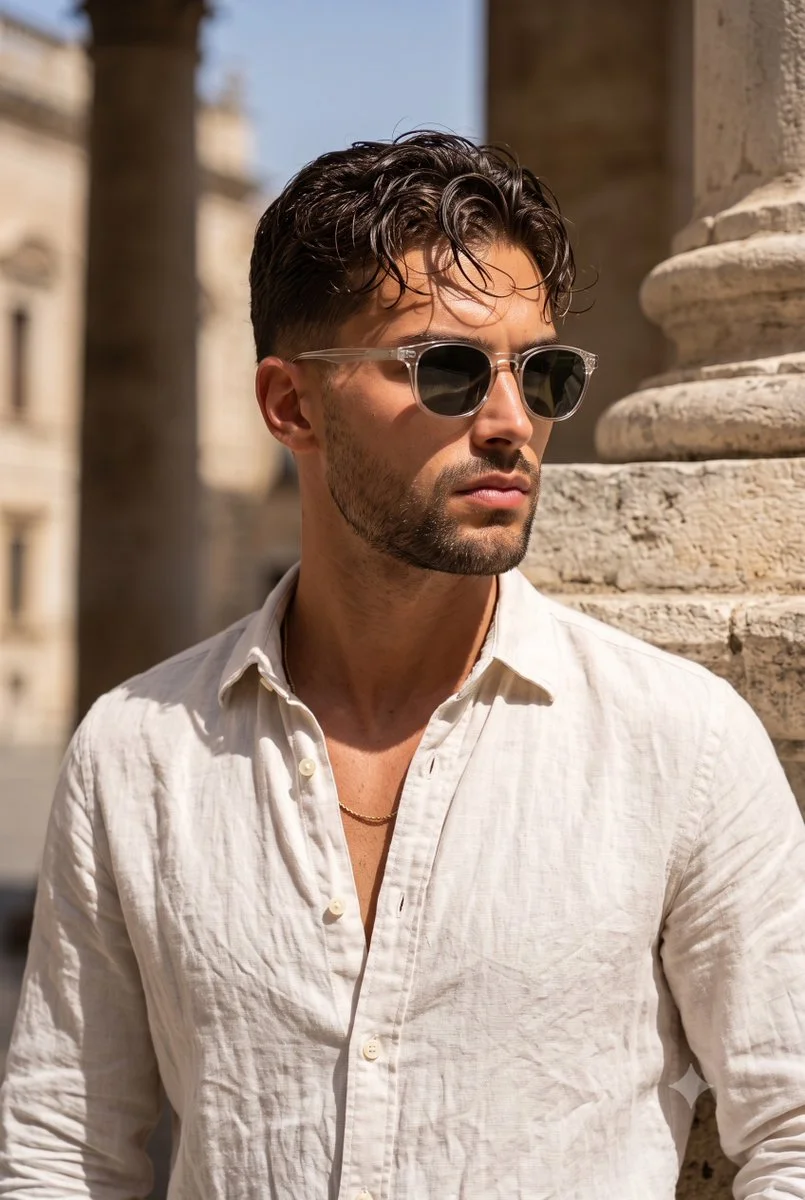
Ein Straßenporträt in einem hellen Leinenhemd.
Ein Straßenporträt in einem leichten Leinenhemd. Veröffentlichte visuelle Referenz für Bildausschnitt, Textur oder Styling; kein Paartest dieses Tools. Die Referenz ansehen

Zeige das Gesicht und den vollständigen Haaransatz

  1. Wähle ein scharfes Foto mit natürlichen Proportionen statt eines nahen Weitwinkel-Selfies.
  2. Nimm den Oberkopf und die Schultern mit auf, mit etwas Platz um die aktuelle Frisur.
  3. Vermeide einen Hut, einen starken Filter oder Haar, das beide Augen bedeckt.
  4. Verwende ein Foto, das du hochladen darfst, und lass es in deiner Vergleichsreihe unverändert.
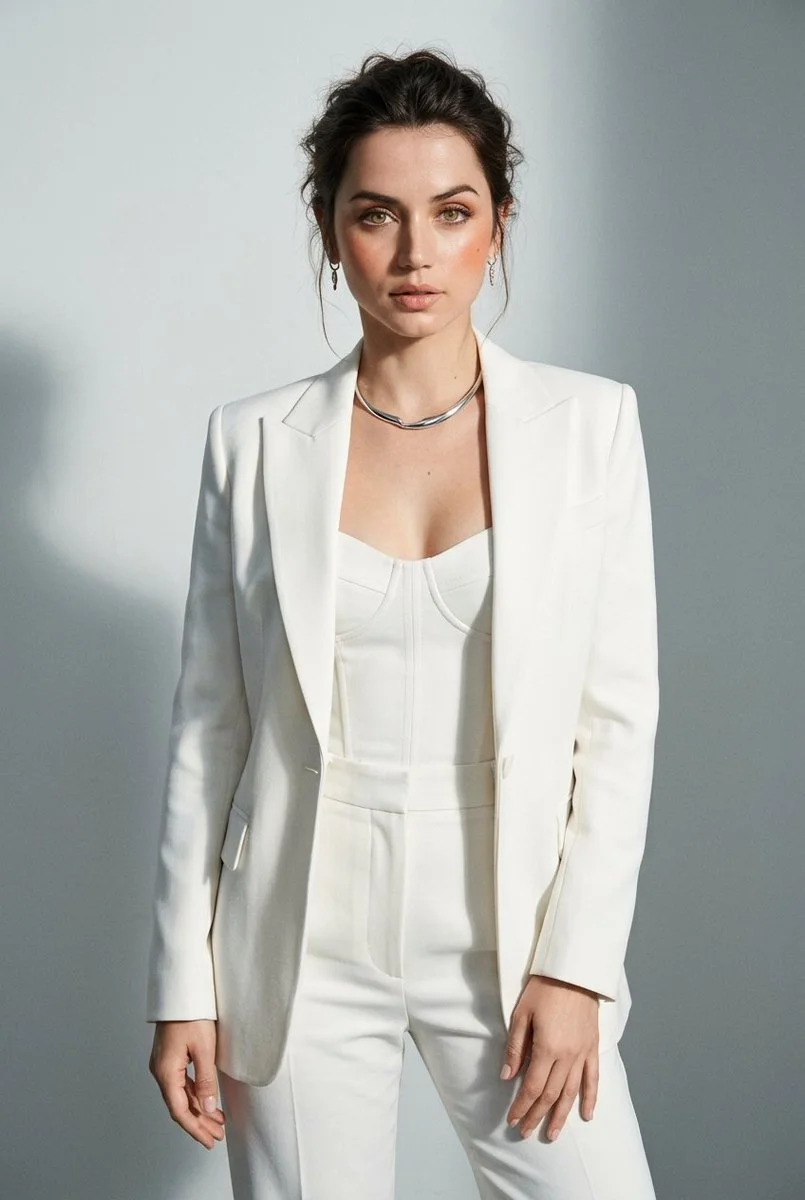
Ein Studioporträt in einem weißen Anzug.
Ein Studioporträt in einem weißen Anzug. Veröffentlichte visuelle Referenz für Bildausschnitt, Textur oder Styling; kein Paartest dieses Tools. Die Referenz ansehen

Mach aus vier Frisurenideen eine Auswahlliste

Die Länge bestimmt die Silhouette

Wähle einen sichtbaren Endpunkt wie Kinn, Schultern oder Brust. Wenn die Länge klar ist, entscheide, ob die Spitzen gerade, gestuft oder ausgedünnt sein sollen.

Der Pony verändert die Gesichtsrahmung

Beschreibe Vorhangpony, seitlichen Pony oder eine freie Stirn. Vergleiche dieselbe Länge mit und ohne Pony, bevor du die Farbe änderst.

Die Textur verändert das Volumen

Verwende eine konkrete Textur wie glattes, glattes Haar, lockere Wellen oder definierte Locken. Sag, wo das Volumen sitzen soll, statt um mehr Styling zu bitten.

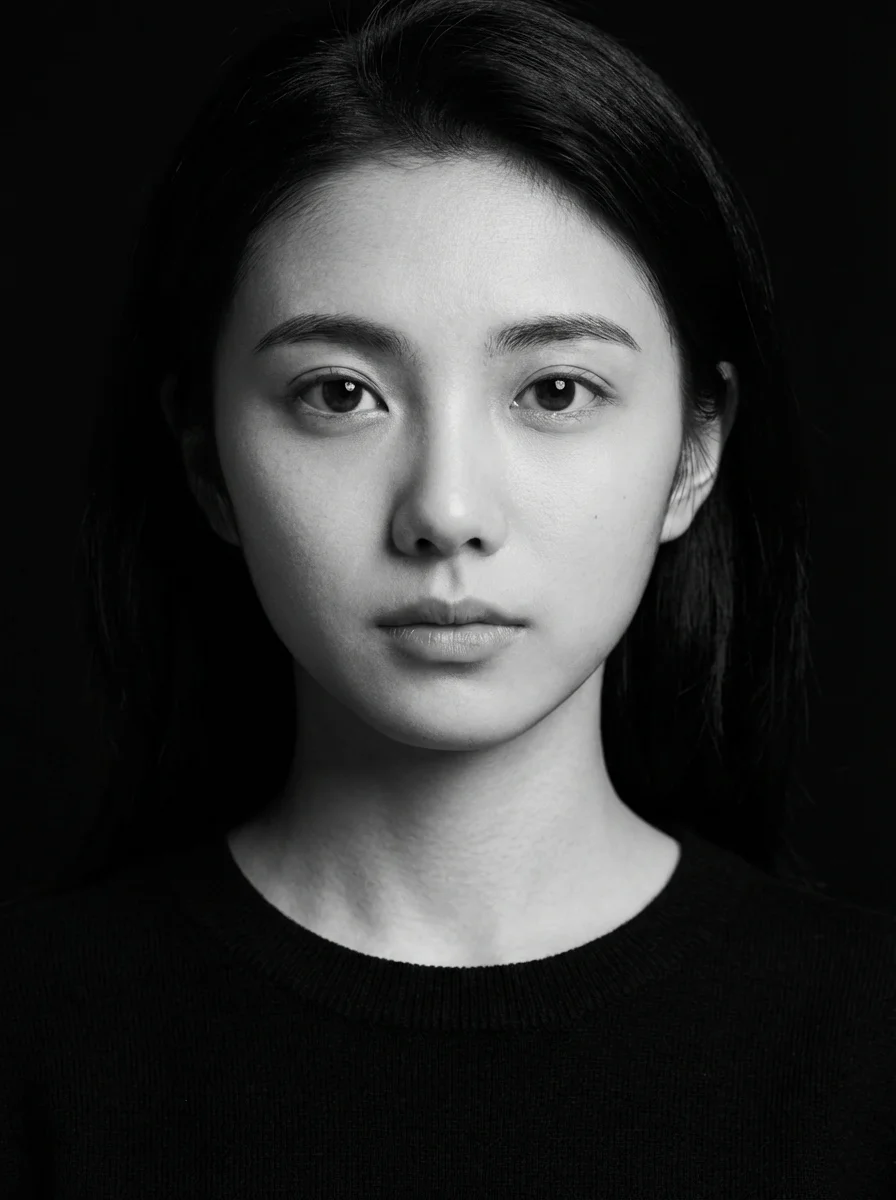
Ein frontales monochromes Porträt.
Ein frontales monochromes Porträt. Veröffentlichte visuelle Referenz für Bildausschnitt, Textur oder Styling; kein Paartest dieses Tools. Die Referenz ansehen

Ein Frisuren-Briefing mit vier editierbaren Teilen

„Erstelle mit diesem Porträt einen schulterlangen Stufenschnitt, weiche Vorhangpony, lockere Wellen und die vorhandene dunkelbraune Farbe. Behalte dasselbe Gesicht, denselben Hautton, dieselbe Pose, dieselbe Kleidung und denselben Hintergrund. Zeige einen natürlichen Haaransatz und einzelne Strähnen.“

Behandeln Sie „schulterlang“, „Vorhangpony“, „lockere Wellen“ und „bestehendes Dunkelbraun“ als vier getrennte Entscheidungen. Ersetzen Sie für den nächsten Auftrag jeweils einen Ausdruck. Behalten Sie dasselbe hochgeladene Porträt bei, wenn Sie verschiedene Frisurenbeschreibungen vergleichen.

Prüfe die kleinen Details, bevor du einen Stil wählst

  1. Vergleiche Gesichtsform, Augen und Brille mit dem Original.
  2. Prüfe die Schläfen und den Pony auf Strähnen, die in Haut oder Brillenfassung übergehen.
  3. Kontrolliere, dass die gewünschte Länge, Textur und Farbe alle sichtbar sind.
  4. Speichere eine kleine Auswahlliste mit der verwendeten Formulierung. Bring klare Beispiele zu einem Friseur mit, um deinen echten Haartyp und deine tägliche Routine zu besprechen.

Kostenloser Zugang, aktuelle Preise und Wartezeit

Kann ich es kostenlos ausprobieren?

Die kostenlose Nutzung hängt von den Credits oder dem Angebot ab, das derzeit für dein Konto verfügbar ist. Melde dich an, prüfe dein Guthaben und lies das aktuelle Angebot des Generators, bevor du absendest. Die Auswahl eines Stils oder das Bearbeiten deines Prompts startet keine Generierung.

Wie viel kostet ein Bild?

Verwende den Credit-Betrag, der neben der Generieren-Aktion für dein ausgewähltes Modell und deine Einstellungen angezeigt wird. Prüfe ihn erneut, nachdem du die Bildgröße, das Modell oder andere Optionen geändert hast. Dein aktueller Plan und dein verfügbares Guthaben entscheiden, ob du die Aufgabe absenden kannst.

Wann ist das Bild fertig?

Verfolge den Auftrag nach dem Absenden im Verlauf. Die Dauer hängt vom gewählten Modell, den Bildeinstellungen und der aktuellen Auslastung ab. Warte, bis der Aufgabenstatus abgeschlossen ist, statt eine feste Lieferzeit anzunehmen oder denselben Auftrag erneut einzureichen.

Antworten auf Fragen zur Frisurenvorschau

Kann ich das Tool nutzen, bevor ich einen Tarif kaufe?

Du kannst das Foto und den Prompt vorbereiten und dann das Kontoguthaben, das verfügbare Angebot und den aktuellen Preis prüfen. Ob du eine Generierung ohne Kauf von Credits einreichen kannst, hängt davon ab, was deinem Konto derzeit zur Verfügung steht.

Benötigt dieser Frisuren-Workflow ein Porträt?

Ja. Laden Sie ein klares Porträt hoch und beschreiben Sie dann die gewünschte Frisur. Dieser Workflow bearbeitet ein Referenzbild; er bietet keinen reinen Textmodus.

Sollte ich Haarschnitt und Farbe zusammen ändern?

Beginne mit dem Haarschnitt und behalte die ursprüngliche Farbe bei. Wenn du eine Länge und einen Pony gewählt hast, vergleiche die Farbe in einem separaten Auftrag, damit du siehst, welche Änderung dir besser gefällt.

Kann ich eine Frisur für einen Mann planen?

Ja. Beschreibe die Länge oben, die Seiten, den Scheitel oder den Pony und die Textur. Verwende ein klares Porträt und bitte darum, das Gesicht, den Bart und andere Details zu erhalten, die du beibehalten möchtest.

Was, wenn sich das Gesicht oder die Brille verändert?

Prüfe ein klareres Ausgangsfoto und vereinfache die Anfrage. Bitte darum, die ursprünglichen Gesichtszüge und die Brille zu erhalten, und prüfe dann das nächste fertige Bild, bevor du weitere Änderungen hinzufügst.

Wo kann ich den Fortschritt verfolgen und ein Ergebnis erneut ansehen?

Öffne den Verlauf für den Aufgabenstatus und fertige Bilder. Bewahre dein Original auf und notiere die verwendeten Prompt-Optionen für jede Version, damit du sie einheitlich vergleichen kannst.

Beginne mit einer Frage zur Frisur

Wähle ein Porträt und entscheide, ob der erste Test Länge, Pony oder Textur betrifft. Wähle Bild zu Bild, schreibe die Richtung und prüfe den Preis vor der Generierung.

Eine Frisurenvorschau erstellen

Verwandte Porträt-Tools entdecken

· Aktualisiert

Änderungsverlauf anzeigen
  • — Diese Anleitung mit aktuellen Eingabehinweisen, veröffentlichten Fallreferenzen, Links zu funktionierenden Prompts und verwandten Tools erstellt.