Preparazione foto e confronto controllato

Il cambio di pettinatura AI online è gratuito? Prepara una foto che puoi confrontare

Crea un prompt per l'acconciatura da un ritratto preparato

PNG o JPEG, fino a 10 MB. Scegli un caricamento recente o un'immagine generata.

276/1615
Crediti richiesti—
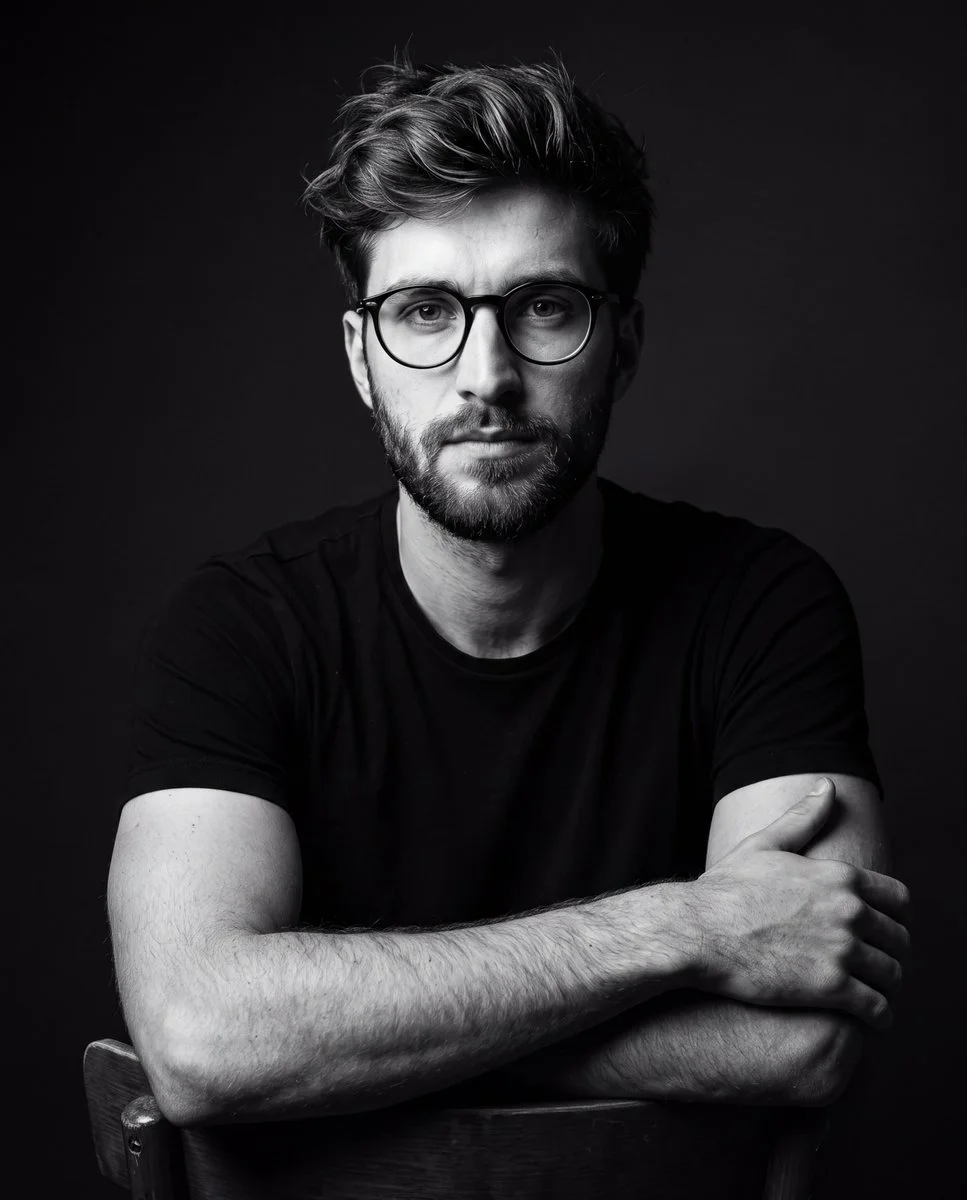
Un ritratto monocromatico con occhiali e capelli corti.
Un ritratto monocromatico con occhiali e capelli corti. Riferimento visivo pubblicato per inquadratura, texture o stile; non è un test abbinato di questo strumento. Visualizza il riferimento
Storia

Le risposte prima di iniziare

Il generatore di acconciature AI online è gratuito?

Controlla i crediti e qualsiasi offerta attuale mostrata nel tuo account. Preparare un prompt non invia un lavoro; la generazione segue il preventivo in crediti visualizzato per le impostazioni scelte.
Posso usare il mio viso?

Scegli Immagine in Immagine e aggiungi un ritratto chiaro. Richiedi un'acconciatura definita mantenendo coerenti viso, posa e abbigliamento.

Cosa deve includere il mio prompt?

Indica lunghezza, frangia, texture e colore. Cambia uno di questi elementi alla volta così ogni confronto risponde a una domanda chiara.

Serve una foto di riferimento?

Sì. Questo flusso di lavoro per l'acconciatura richiede un ritratto caricato e una descrizione scritta dell'acconciatura da visualizzare.

Quanto costa un'immagine?

Usa l'importo in crediti mostrato accanto all'azione di generazione per il modello e le impostazioni selezionati. Ricontrollalo dopo aver modificato la dimensione dell'immagine, il modello o altre opzioni. Il tuo piano attuale e il saldo disponibile determinano se puoi inviare l'attività.

Quando sarà pronta l'immagine?

Dopo l'invio, segui il lavoro nella Cronologia. I tempi variano in base al modello selezionato, alle impostazioni dell'immagine e al carico di lavoro attuale. Attendi il completamento dello stato dell'attività invece di presumere un tempo di consegna fisso o inviare di nuovo lo stesso lavoro.

Un generatore di acconciature AI trasforma una foto e una descrizione scritta del taglio in un nuovo ritratto da confrontare. Inizia caricando un ritratto chiaro della persona di cui vuoi visualizzare l'acconciatura. L'uso gratuito dipende dai crediti o dall'offerta disponibili sul tuo account; controlla il preventivo attuale prima di generare, poi confronta il risultato nella Cronologia.

Crea un'anteprima di acconciatura

Usa questa guida per creare una raccolta coerente di ritratti, con tratti del volto riconoscibili e un ritaglio del profilo utile. Inizia con un'attaccatura dei capelli visibile e una direzione coerente di taglio, lunghezza e texture.

Come costruire un confronto utile di acconciature

Un buon confronto parte da una domanda: mantenere questa lunghezza ma aggiungere la frangia, levigare la texture o provare un contorno più corto? Scegli una domanda per il primo lavoro, poi affina la versione che preferisci.

Prepara una foto chiara

Scegli Immagine in Immagine per un'anteprima personale. Carica un ritratto con occhi visibili, l'intera attaccatura dei capelli e entrambe le spalle. Tieni l'originale pronto per il confronto.

Scrivi la prima descrizione del taglio

Indica lunghezza, frangia, texture e colore. Chiedi di mantenere coerenti il viso e gli altri dettagli del ritratto. Lascia fuori modifiche non correlate a outfit o sfondo per questo primo test.

Leggi le impostazioni e il preventivo

Controlla il modello e le opzioni immagine disponibili. Verifica i crediti indicati e il tuo saldo prima di usare l'azione di generazione. Preparare la richiesta da sola non la avvia.

Rivedi e cambia un dettaglio

Apri il lavoro completato in Cronologia e confrontalo con l'originale. Mantieni stabili impostazione e foto, poi cambia solo frangia, lunghezza, texture o colore per la versione successiva.

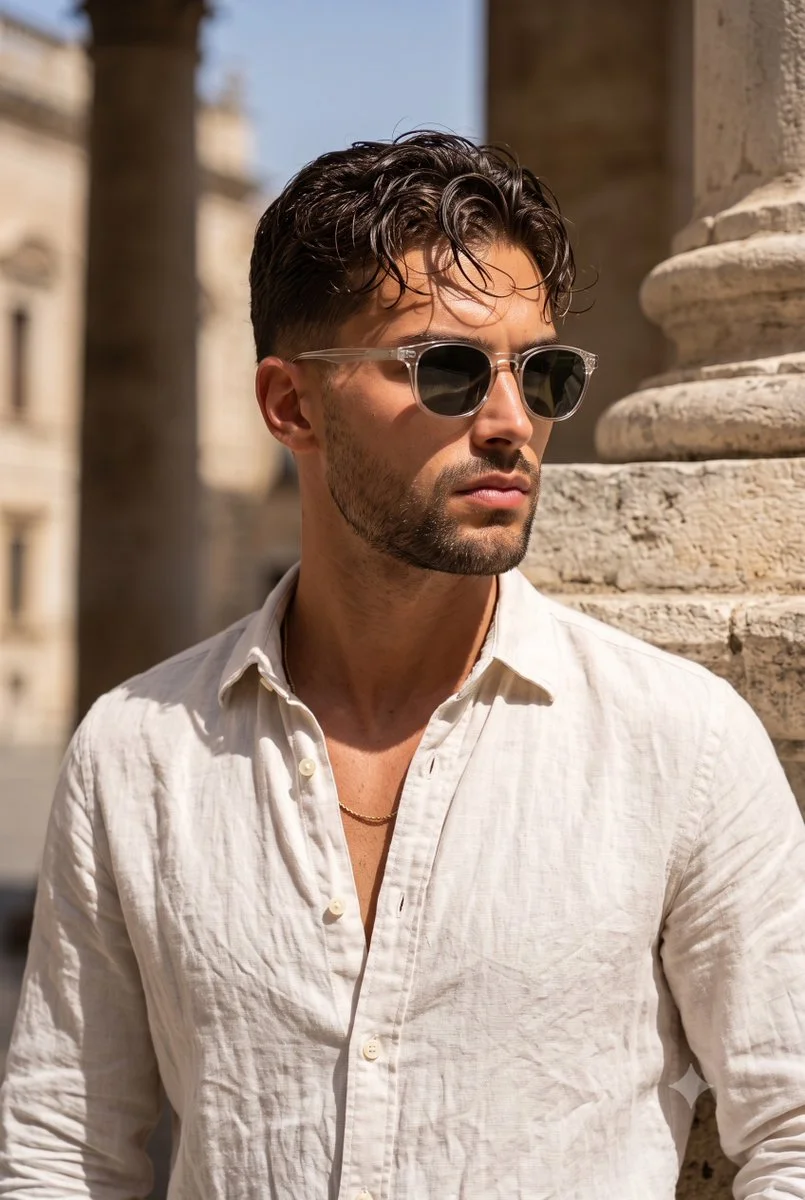
Un ritratto di strada con una camicia di lino chiara.
Un ritratto di strada con una camicia di lino leggera. Riferimento visivo pubblicato per inquadratura, texture o stile; non un test abbinato di questo strumento. Visualizza il riferimento

Mostra il viso e l'intera attaccatura dei capelli

  1. Scegli una foto nitida con proporzioni naturali anziché un selfie ravvicinato con grandangolo.
  2. Includi la sommità della testa e le spalle, con spazio attorno all'acconciatura attuale.
  3. Evita cappelli, filtri pesanti o capelli che coprono entrambi gli occhi.
  4. Usa una foto che hai il permesso di caricare e mantienila invariata in tutta la serie di confronti.
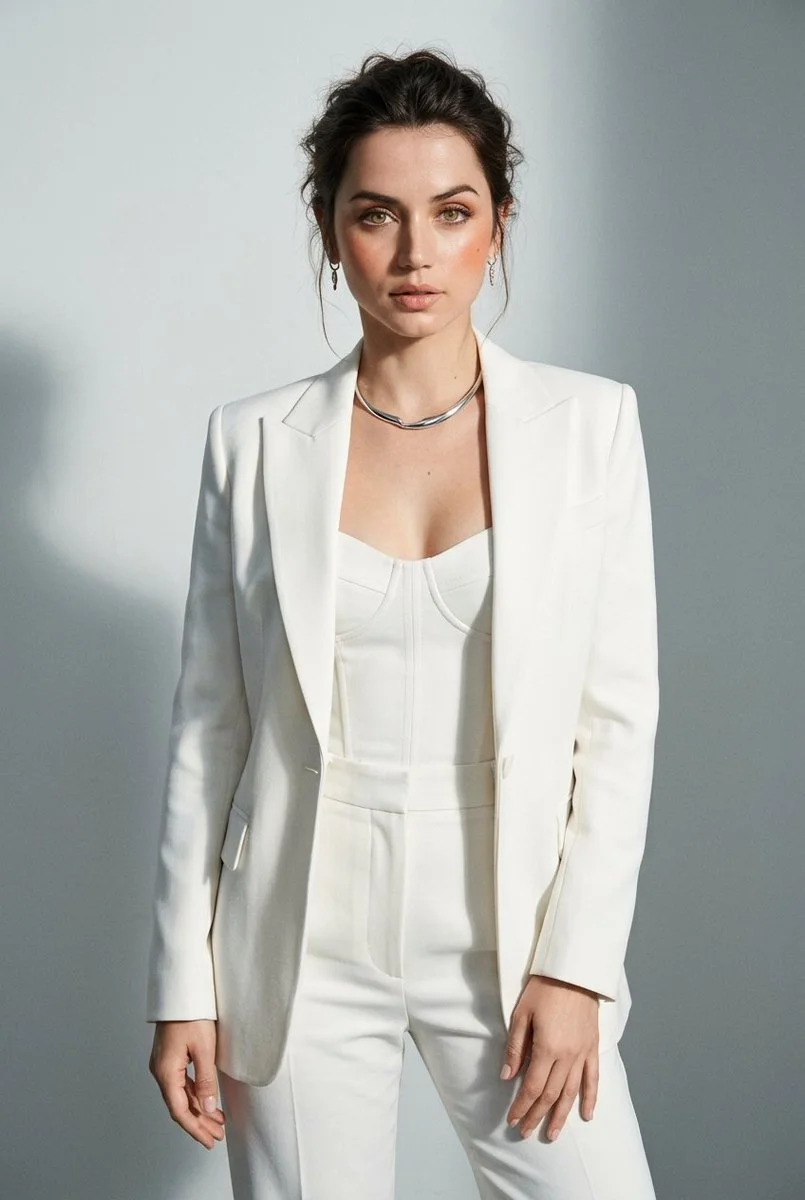
Un ritratto in studio con un completo bianco.
Un ritratto in studio con un completo bianco. Riferimento visivo pubblicato per inquadratura, texture o stile; non un test abbinato di questo strumento. Visualizza il riferimento

Trasforma quattro idee di acconciatura in una rosa di preferenze

La lunghezza definisce il contorno

Scegli un punto finale visibile come mascella, spalle o petto. Una volta chiara la lunghezza, decidi se le punte devono essere nette, scalate o assottigliate.

La frangia cambia la cornice del viso

Descrivi frangia a tendina, frangia laterale o fronte scoperta. Confronta la stessa lunghezza con e senza frangia prima di cambiare il colore.

La texture cambia il volume

Usa una texture concreta come capelli lisci e setosi, onde morbide o ricci definiti. Indica dove vuoi che si concentri il volume invece di chiedere più stile.

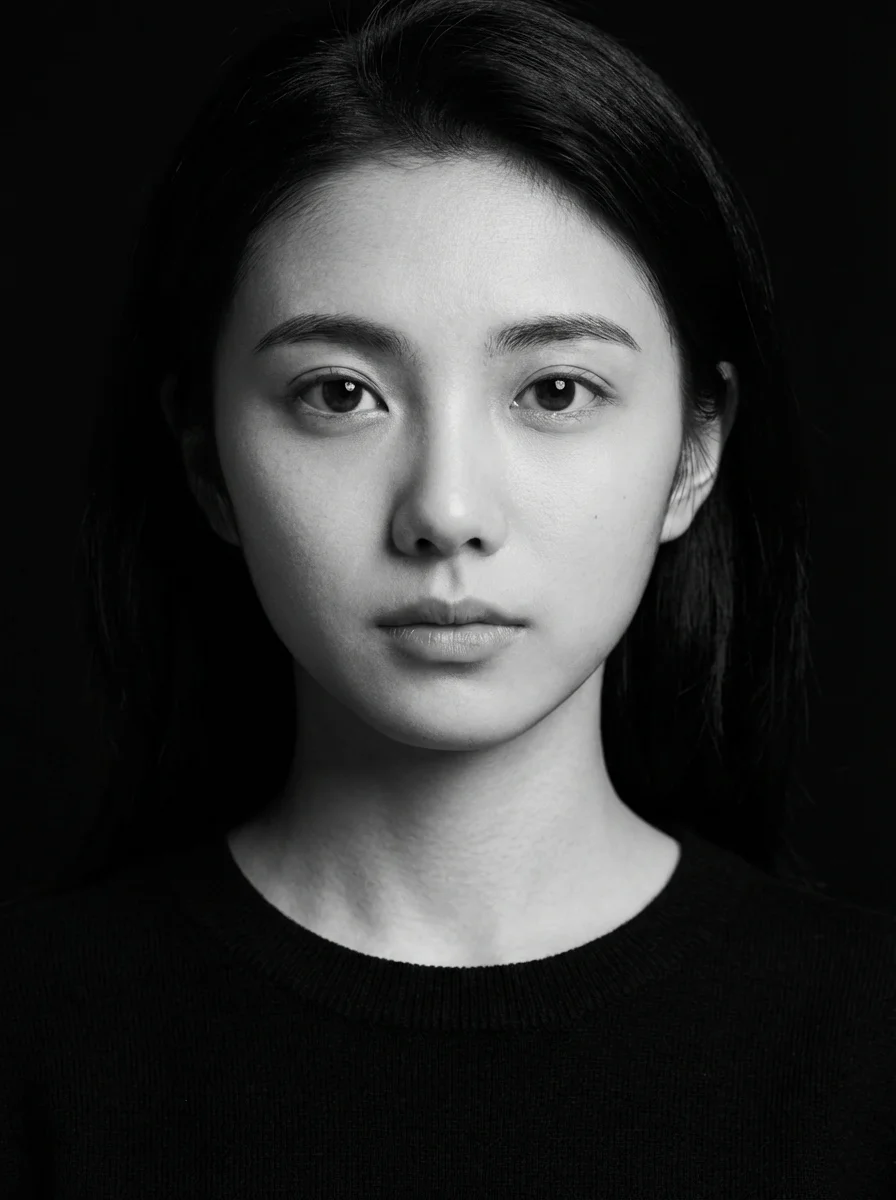
Un ritratto monocromatico frontale.
Un ritratto monocromatico frontale. Riferimento visivo pubblicato per inquadratura, texture o stile; non un test abbinato di questo strumento. Visualizza il riferimento

Un brief sull'acconciatura con quattro parti modificabili

“Usando questo ritratto, crea un taglio scalato alle spalle, una morbida frangia a tendina, onde morbide e il colore castano scuro esistente. Mantieni lo stesso viso, incarnato, posa, abbigliamento e sfondo. Mostra un attacco dei capelli naturale e ciocche singole.”

Considera “all'altezza delle spalle”, “frangia a tendina”, “onde morbide” e “castano scuro esistente” come quattro scelte separate. Sostituisci una frase per il lavoro successivo. Mantieni lo stesso ritratto caricato quando confronti descrizioni diverse dell'acconciatura.

Controlla i piccoli dettagli prima di scegliere uno stile

  1. Confronta la forma del viso, gli occhi e gli occhiali con l'originale.
  2. Ispeziona tempie e frangia per ciocche che si fondono con la pelle o con la montatura.
  3. Verifica che la lunghezza, la texture e il colore richiesti siano tutti visibili.
  4. Salva una piccola rosa di preferenze con la formulazione che hai usato. Porta esempi chiari a un parrucchiere per discutere il tuo reale tipo di capelli e la routine quotidiana.

Accesso gratuito, prezzi attuali e tempo di attesa

Posso provarlo gratuitamente?

L'uso gratuito dipende dai crediti o dall'offerta attualmente disponibili per il tuo account. Accedi, controlla il saldo e leggi il preventivo attuale del generatore prima di inviare. Scegliere uno stile o modificare il prompt non avvia una generazione.

Quanto costa un'immagine?

Usa l'importo in crediti mostrato accanto all'azione di generazione per il modello e le impostazioni selezionati. Ricontrollalo dopo aver modificato la dimensione dell'immagine, il modello o altre opzioni. Il tuo piano attuale e il saldo disponibile determinano se puoi inviare l'attività.

Quando sarà pronta l'immagine?

Dopo l'invio, segui il lavoro nella Cronologia. I tempi variano in base al modello selezionato, alle impostazioni dell'immagine e al carico di lavoro attuale. Attendi il completamento dello stato dell'attività invece di presumere un tempo di consegna fisso o inviare di nuovo lo stesso lavoro.

Domande e risposte sull'anteprima dell'acconciatura

Posso usare lo strumento prima di acquistare un piano?

Puoi preparare la foto e il prompt, poi controllare il saldo dell'account, l'offerta disponibile e il preventivo attuale. Se puoi inviare una generazione senza acquistare crediti dipende da ciò che è attualmente disponibile per il tuo account.

Questo flusso di lavoro per l'acconciatura richiede un ritratto?

Sì. Carica un ritratto chiaro, poi descrivi l'acconciatura desiderata. Questo flusso di lavoro modifica un'immagine di riferimento; non offre una modalità solo testo.

Dovrei cambiare taglio e colore insieme?

Inizia dal taglio mantenendo il colore originale. Una volta scelti lunghezza e frangia, confronta il colore in un lavoro separato così puoi vedere quale cambiamento preferisci.

Posso pianificare un'acconciatura per un uomo?

Sì. Descrivi la lunghezza sulla sommità, ai lati, la riga o la frangia e la texture. Usa un ritratto chiaro e chiedi di mantenere il viso, la barba e gli altri dettagli che vuoi conservare.

E se cambiassero il viso o gli occhiali?

Rivedi una foto di partenza più chiara e semplifica la richiesta. Chiedi di mantenere i tratti del viso e gli occhiali originali, poi controlla l'immagine completata successiva prima di aggiungere altre modifiche.

Dove posso controllare l'avanzamento e rivedere un risultato?

Apri Cronologia per lo stato dell'attività e le immagini completate. Conserva l'originale e annota le scelte del prompt usate per ogni versione, così puoi confrontarle in modo coerente.

Inizia con una domanda sull'acconciatura

Scegli un ritratto e decidi se il primo test riguarda lunghezza, frangia o texture. Seleziona Immagine in Immagine, scrivi la direzione e controlla il preventivo prima di generare.

Crea un'anteprima di acconciatura

Esplora gli strumenti per ritratti correlati

· Aggiornato

Consulta la cronologia degli aggiornamenti
  • — Preparata questa guida con le istruzioni attuali sugli input, riferimenti a casi pubblicati, link ai prompt funzionanti e strumenti correlati.